iOS 26のLiquid Glassはひび割れ、ユーザビリティは損なわれている
iOS 26のビジュアル言語は、コンテンツを主役にするどころか、かえって目立たなくしている。新しい(しかし、優れているとは限らない)デザインパターンが、確立された慣習を置き換えている。
(U-Site編集部注:この記事の原文は2025年10月10日に公開されたもので、2025年11月3日付でリリースされたiOS 26.1における変更は反映されていません)
iOS 26で、Appleはビジュアルデザインと装飾的なUI効果にさらに力を入れているように見える——だが、ユーザビリティの代償は何だろうか。一見すると、このシステムはなめらかでモダンに見える。しかし実際に使おうとすると、すぐにきらめく表面やアニメーションつきのコントロールが邪魔しはじめる。ガラスのくもりを取り払って、こうした変更が実際の使用にどう影響するのか見ていこう。
Liquid Glass:Appleの新しいビジュアル言語
iOS 26で、Appleはグラスモーフィズムによる新しいビジュアル言語をiPhoneに導入した。
AppleはLiquid Glassを次のように説明している:
「周囲のものを反射・屈折させる半透明の素材であり、動的に変化することで、よりコンテンツに焦点が当たりやすくする。その結果、コントロール、ナビゲーション、アプリアイコン、ウィジェットなどに新次元の活力をもたらす」。
つまり、インタフェースがiPhoneごとゼリーに包まれているかのように波打ち、きらめくようになった、というわけだ。一見すると確かにかっこいい。しかし、実際に使いはじめると、すぐに問題が発生する。
透明=見えにくい
Liquid GlassはUI要素を半透明な泡のようにする。その結果、淡くふわっとした見た目になり、見えにくいことがよくある。
ユーザビリティにおける最も古くからの知見の1つが、何かの上に置かれたものは見えにくくなる、というものだ。それにもかかわらず、2025年の今、Appleはテキストやアイコン、コントロールを透明にし、ゴチャゴチャした背景の上に重ねることで、こうした要素を堂々と見えにくくしている。
画像の上にテキストを重ねるのは良くない。テキストと背景とのコントラストがしばしば低くなりすぎるからだ。それなのに、「なぜ」Appleは今、ユーザーにテキストメッセージの背景として写真を設定するよう促しているのか。
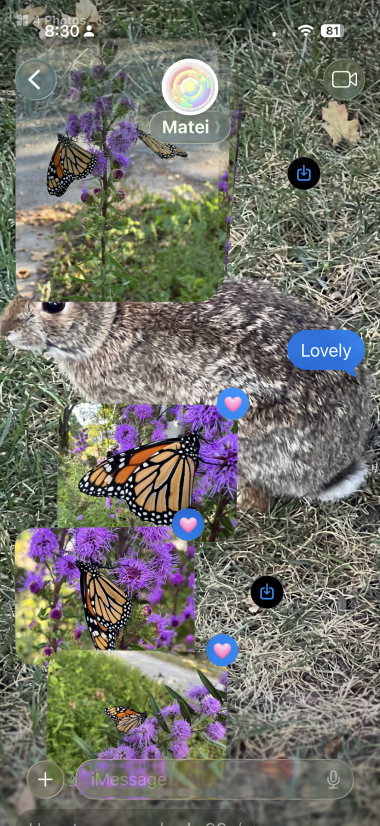
その結果、あなたの友人の言葉は、ビーチでの休暇写真や、さらにひどい場合にはペットの毛並みの中に紛れ込んでしまう。コンテンツは技術的には「ピントが合っている」かもしれない。しかし、それを読む(あるいは見る)こともできないのである。
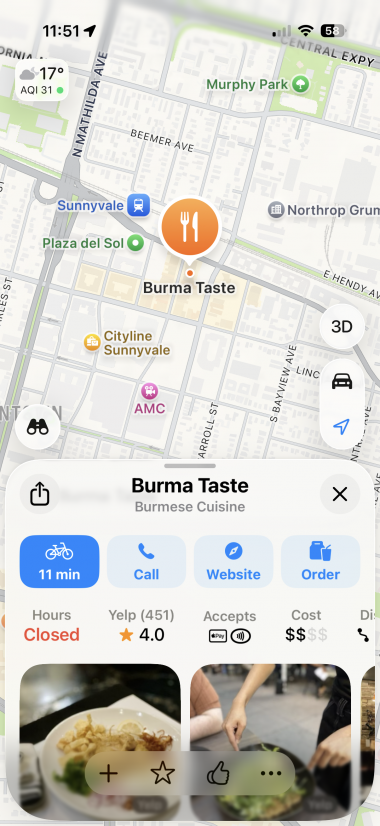
そして次に紹介するのが、Appleによる最も大胆な(あるいは愚かな)な試みである、テキストの上にテキストを重ねるというものだ。どうやらデザイナーたちは、ユーザーが鷹の眼と無限の忍耐力を備えていると決めこんだらしい。というのも、テキスト行同士が重なり合うように表示されているものを解読することが、今や当然のこととされているからだ。メールの件名を読むには、Dan Brown級の暗号解読スキルが必要になったのである。
また、これは読みにくいだけでなく、見た目も悪い。
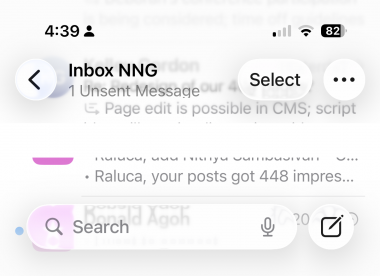
iOS 26では、半透明のフローティングコントロールがあちこちで目につくようになった。タイトル、検索バー、タブバー、さらには電話のステータスバーまでもが、今やページの上に浮かんでいる。これらはページコンテンツを覆い隠すだけでなく、ページ上の他の要素とユーザーの注意を奪い合うことさえある。
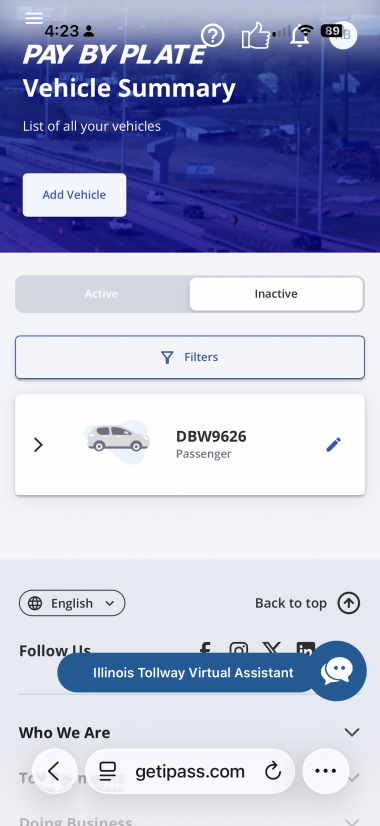
アニメーションつきのボタン:意味のない動き
アニメーションは、初めて見たときは楽しいものだ。また、意図的に使えば満足感につながることもある。何かが「カチッ」「パチッ」と所定の位置に収まるような感覚を生み出すからだ。我々の目は動きを検出するように精巧に調整されているため、アニメーション付きのボタンは瞬時に注意を引き付ける。しかし、その楽しさは、10回目、20回目、100回目ともなると気が散る要因に変わってしまう。
iOS 26では、ユーザーにメリットがあるかどうかにかかわらず、コントロールが勝手にアニメーションする。カルーセルのドットは、数秒後にさりげなく「Search」(「検索」)という文字に姿を変える。カメラボタンは、タップするとわずかにビクッと動く。タブバーは、ビューを切り替えるとぷくっと膨らんで揺れ動き、ボタンは、まったく別のものに置き換わる前にほんの一瞬だけ脈打つ。インタフェースが「私を見て」と叫んでいるかのようだ。本来なら静かに退き、真の主役であるコンテンツにスポットライトを譲るべきなのに。
触ってもいないコントロールでさえ、その存在を誇示せずにはいられない。電話アプリで「All Calls」(「すべて」)から「Missed Calls」(「不在着信」)に切り替えると、なぜかフィルターボタンが青くなる。まるで不在着信はフィルタリングに値するが、すべての通話はそうではないかのように。
一方、ミュージックアプリでは、現在再生中の曲名が株式市場の株価表示(ティッカー)のように横に流れていき、上下にスワイプして画面を動かすと水滴のようなハイライトがきらめく。そしてページの一番上に到達すると——なんと、そのバブルが跳ね上がってタブバーのためのスペースを空けるのだった。
動きのための動きはユーザビリティではない。それは不快感を伴う注意を逸らすものである。
タップターゲットの密集・縮小
Appleはさらに、タップターゲットを密集させ、そのサイズも小さくするときだと判断した。ターゲット間の間隔を少なくとも0.4cm空ける(かつタップ領域を1cm×1cm以上にする)という長年のガイドラインは、もはや投げ捨てられたらしい。Appleは我々の指が小さくなってきていると信じているのか、あるいはスマートフォンを長年使い続けてきたおかげで、小さなターゲットでも魔法のように完璧な精度でタップできるまでに我々が鍛えられたとでも想定しているのだろう。
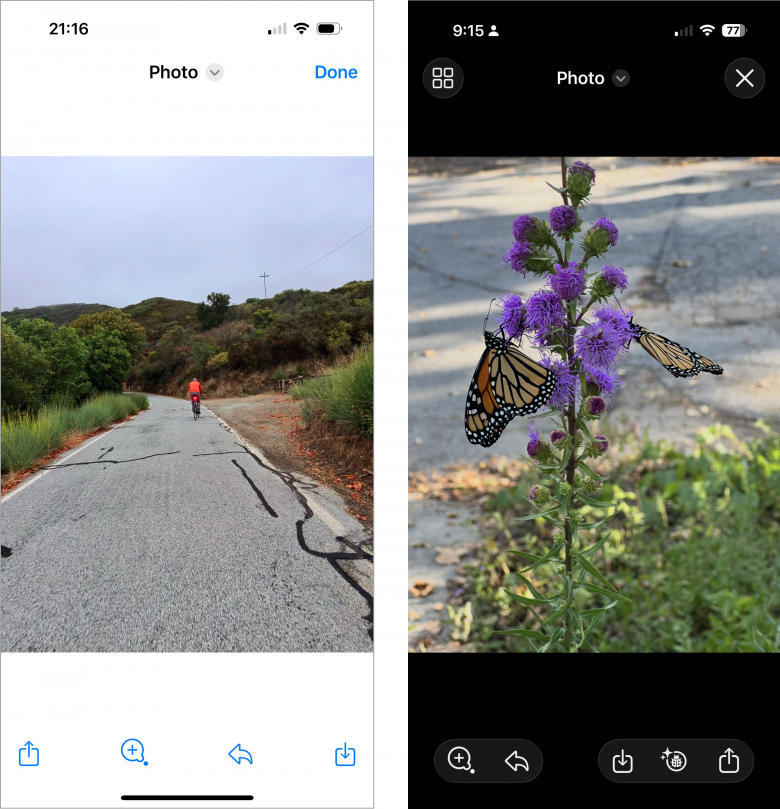
iOS 26のタブバーはその考え方を反映している。ほぼすべてのページの右下隅に常に表示されている検索ボタンのスペースを空けるべく、タブバーは窮屈そうに無理やり押し込められているような感じだ。
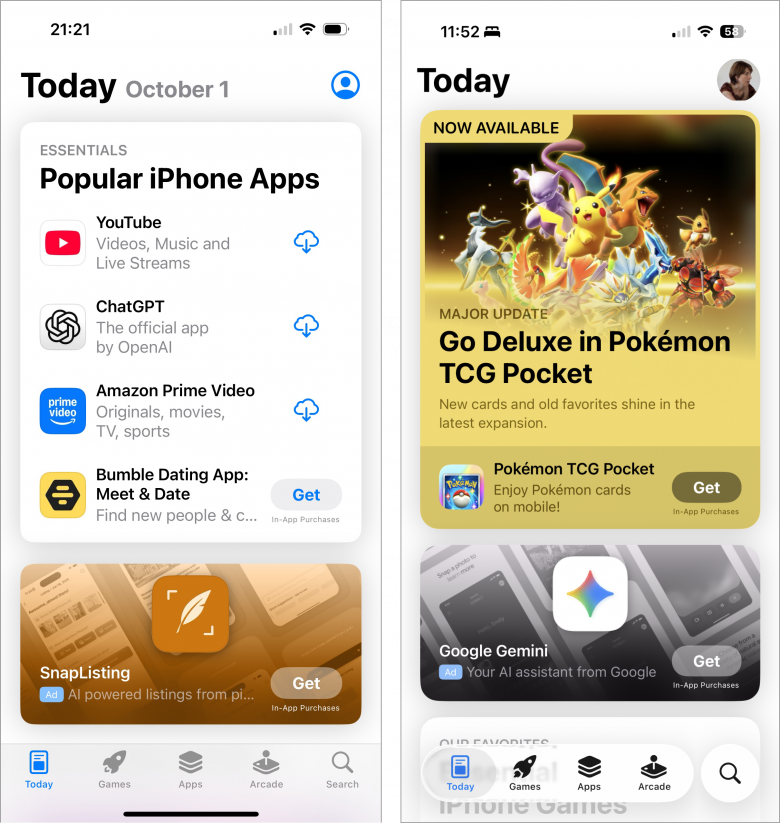
また、検索ボタンがバーの他の部分から離れて浮かんでいるため、ナビゲーションが分断されているように感じる。1つのコントロールが単独で浮かんでいる一方で、他のコントロールは1か所にぎゅっと寄せ集められているため、コントロール領域の一体感が損なわれ、バー全体をひと目で流し読みしにくくしているのである。検索の強調はGoogleのやり方を借りてきたかのようだ。これは独自のデザイン言語を構築してきたというAppleの評判を考えると皮肉なことである。
予測可能性の喪失
インタフェースが絶えず変化するのは悪夢だというのは、昔からわかっていたことだ。昔、Microsoft Officeは新近性に基づいて再配置される適応型メニューを試したことがあるが、ユーザーには不評だった。なぜなら、メニュー項目が前にあった場所にとどまってくれないからである。ユーザーは毎回メニューを流し読みして再確認しなければならなかった。インタフェースが絶えず変化するため、覚えることができなかったのである。
Appleはその教訓から何も学んでいないようだ。iOS 26では、コンテキストに応じて、コントロールが現れたり消えたり、折りたたまれたり展開されたりする。そして、検索がアクティブになるたびにタブバーが折りたたまれ、入力欄のためのスペースが空くのである。
Safariはさらに独自のひねりを加えている。進むボタンが進む先のページが存在するかどうかで表示されたり消えたりするのである。理論的には理にかなっているように思えるかもしれないが、実際には、一貫性が損なわれる。ターゲットのサイズや位置が変わることで、インタフェースの習得が難しくなり、予測しにくくなるからだ。
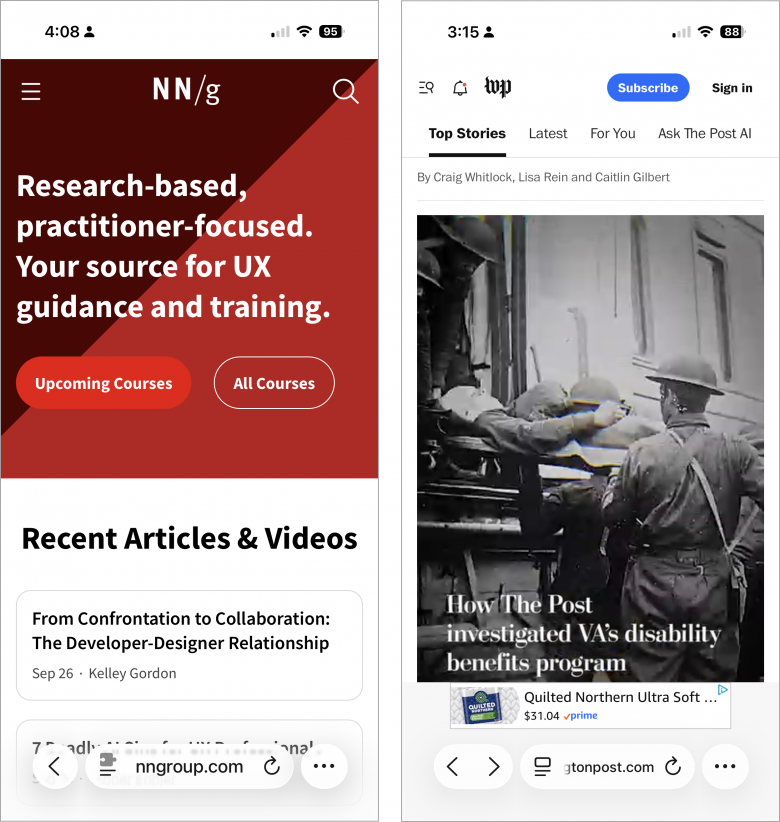
ユーザーはナビゲーションコントロールの操作方法を確実に身につける代わりに、そうしたコントロールとかくれんぼをさせられる羽目になったのである。
慣習の変更
iOSの以前のバージョンでは、検索はページの上部に配置されていた。そのため、メールやメッセージアプリでは、ユーザーは画面を下にスワイプして引き下げ、バーを表示する必要があった。最も発見しやすいパターンではなかったが、長年の反復でユーザーにはそれが当たり前になっていた。
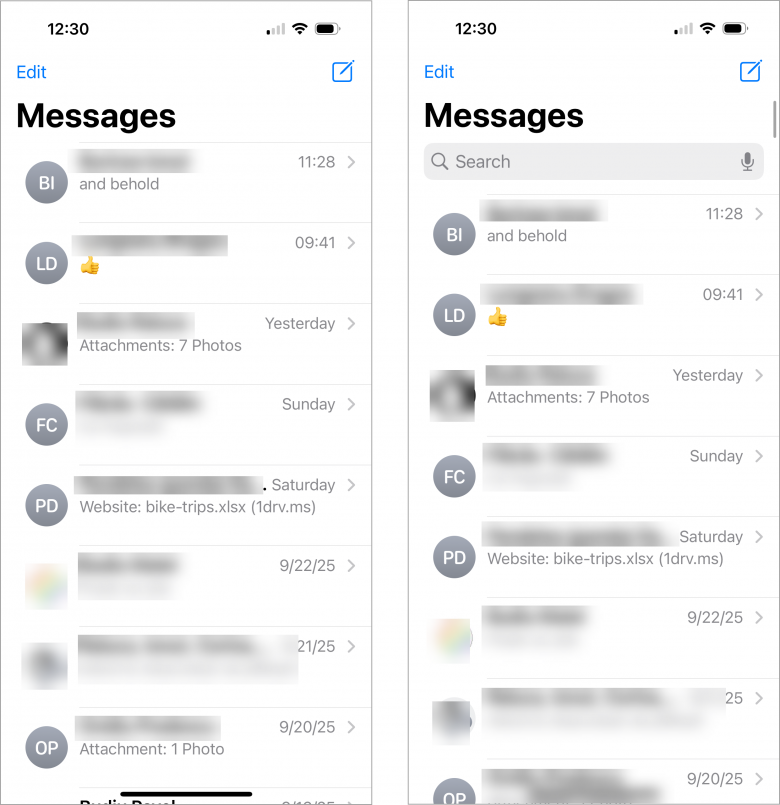
iOS 26では、検索機能は画面の下部に移動し、常に表示されるようになった。新しく使いはじめたユーザーにとっては見つけやすいと感じられるかもしれない。しかし、長年のユーザーにとってはそれまでの習慣から外れる、違和感のある変更であり、新しいパターンが身につくまでは操作が遅くなる。(新しいパターンも長期的には有益であるとわかってくるかもしれないが、既存ユーザーはパターンを学び直さなければならず、短期的には生産性の低下と追加のストレスをもたらす)
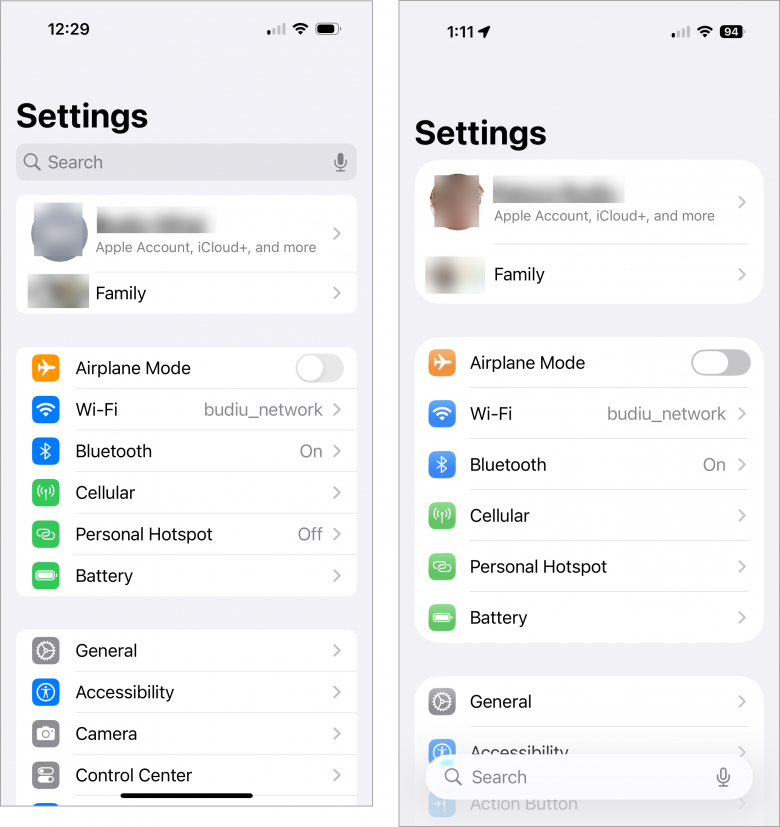
事態をさらに複雑にしているのは、検索バーがフローティングスタイルになっており、ページコンテンツと干渉することだ。また、そのコントラストの弱いデザインも背景に溶け込んでしまいがちで、見落としやすくなっている。過去のフローティングボタンに関する調査では、フローティングボタンは目立つように配置したときに最もよく機能し、背景に溶け込んで見落とされるリスクがあるときにはうまく機能しないことがわかっている。
発見しやすさの低下
戻るボタンは、かつてはパンくずリストを伴った親切な案内役でもあったが、そうした道しるべは失われた。どこから来たのかを示すべきところ、ラベルがなくなり、ユーザーは推測するしかない。

この例も(今回は悪い方向への)Androidスタイルのデザインへの移行を示すものだ。ページタイトルが(中央揃えではなく)左揃えになり、その結果、戻るボタンの隣にあったパンくずリストが押し出されたのである。こうしたデザインの選択はユーザーに大きな混乱をもたらす可能性がある。というのも、あるアプリは戻るボタンの隣でパンくずリストを引き続き使う一方、別のアプリはそのパンくずリストを現在のページタイトルで置き換えるかもしれないからだ。
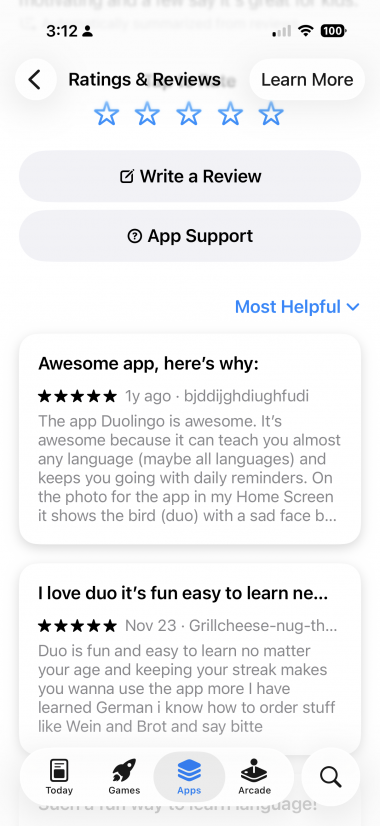
そして、Safariもさらにユーザーをイライラさせる。URLバーがアイコンの間に押し込まれ、表示が切り詰められているため、どのサイトにいるのかすぐにわからないのである。タブも以前はワンタップで操作できたのに、今では余分な操作が必要な三点リーダーのオーバーフローメニューの中に隠されている。このデザインはオーバーフローメニューのベストプラクティス(重要でないアクションのみを隠すべきという原則)に反しているだけでなく、追加のタップはそのたびに1秒を無駄にする。ユーザー全体で考えると1日に延べ何百万回もタブを切り替えることになり、その無駄は膨大なものだ。
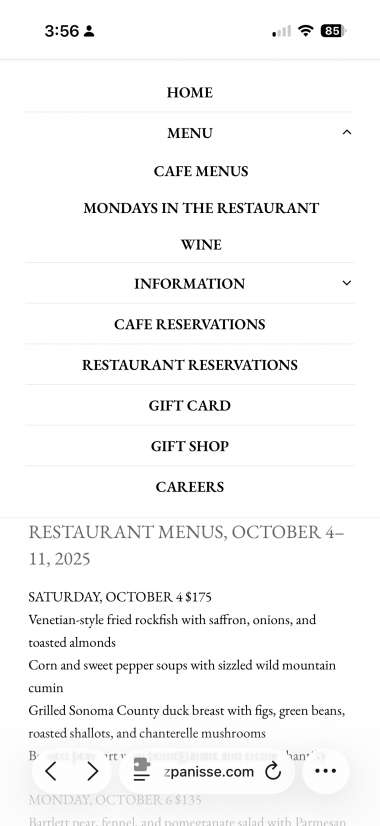
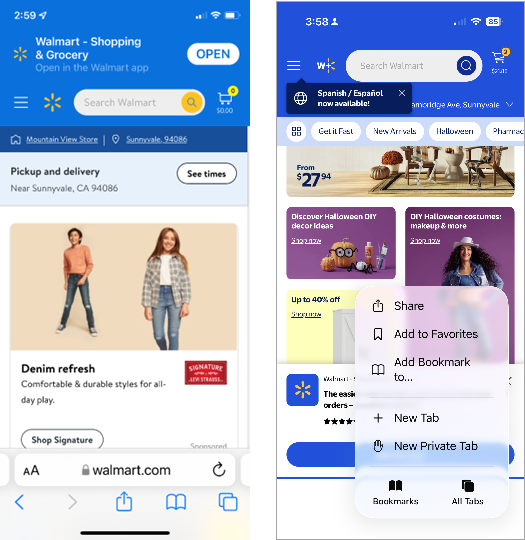
iOS 18では、タブはブラウザのツールバーに表示されていた(左)。iOS 26では、三点リーダーメニューの中に隠されている(右)。一方、対応するアイコンのそばに「All Tabs」(すべてのタブ)というラベルがあるのはいいことだ。
全体像
iOS 26では、ノイズの多い背景に重ねられたLiquid Glassコントロール、小刻みに震えるアニメーションつきのボタン、縮小され窮屈になったタブバー、折りたたまれるナビゲーション、いたるところに表示される検索バーが導入された。そのうえ、このOSは、長年かけて築かれたiOSの慣習を破り、Androidのデザインに近づいている。
総じてAppleはユーザビリティより目を引くことを優先しており、Liquid GlassはiOS 26が以前から約束してきたAI機能の欠如から顧客の目を逸らす試みだ、という説に信憑性を与えている。
このインタフェースは落ち着きがなく、要求が多く、予測しにくく、可読性が低く、コンテンツへのシームレスなアクセスを支援するどころか、常にユーザーの注意を引きつけようとする。日常的なタスクのための経路をスムーズにする代わりに、iOS 26はユーザーに絶え間ない視覚的演出の連続に耐えさせながら、基本操作を学び直させるのである。
AppleはこれをLiquid Glassと呼ぶかもしれない。だが多くのユーザーにとって、それはむしろ曇った窓のようなものだ。遠目には美しいが、その向こう側を見ようとすると苛立たしい。
記事で述べられている意見・見解は執筆者等のものであり、株式会社イードの公式な立場・方針を示すものではありません。